
Configuration : à poser une fois, avant l'usage quotidien
Utilisateurs et habilitations
Créer les comptes du personnel, leur donner un profil de droits et limiter leur périmètre de campus.
DirectionInformatique
En vidéo
L'écran Utilisateurs (menu Paramètres) réunit le personnel de l'école : chaque compte y reçoit un ou plusieurs profils de droits (Scolarité, Comptabilité, Agent d'encaissement…) et, si besoin, un ou plusieurs campus. On s'en sert à l'arrivée d'un nouvel agent, quand ses missions changent, ou à son départ.
Un changement de droits prend effet au clic suivant de la personne concernée : elle n'a pas besoin de se déconnecter.
Avant de commencer
- Avoir le droit « Gérer les habilitations » (profil Administrateur ou Informatique, par exemple) pour voir l'onglet **Profils** et modifier les droits d'un compte.
- Les campus de l'école doivent exister (voir la fiche Campus et salles) pour pouvoir limiter un compte à l'un d'eux.
Pas à pas
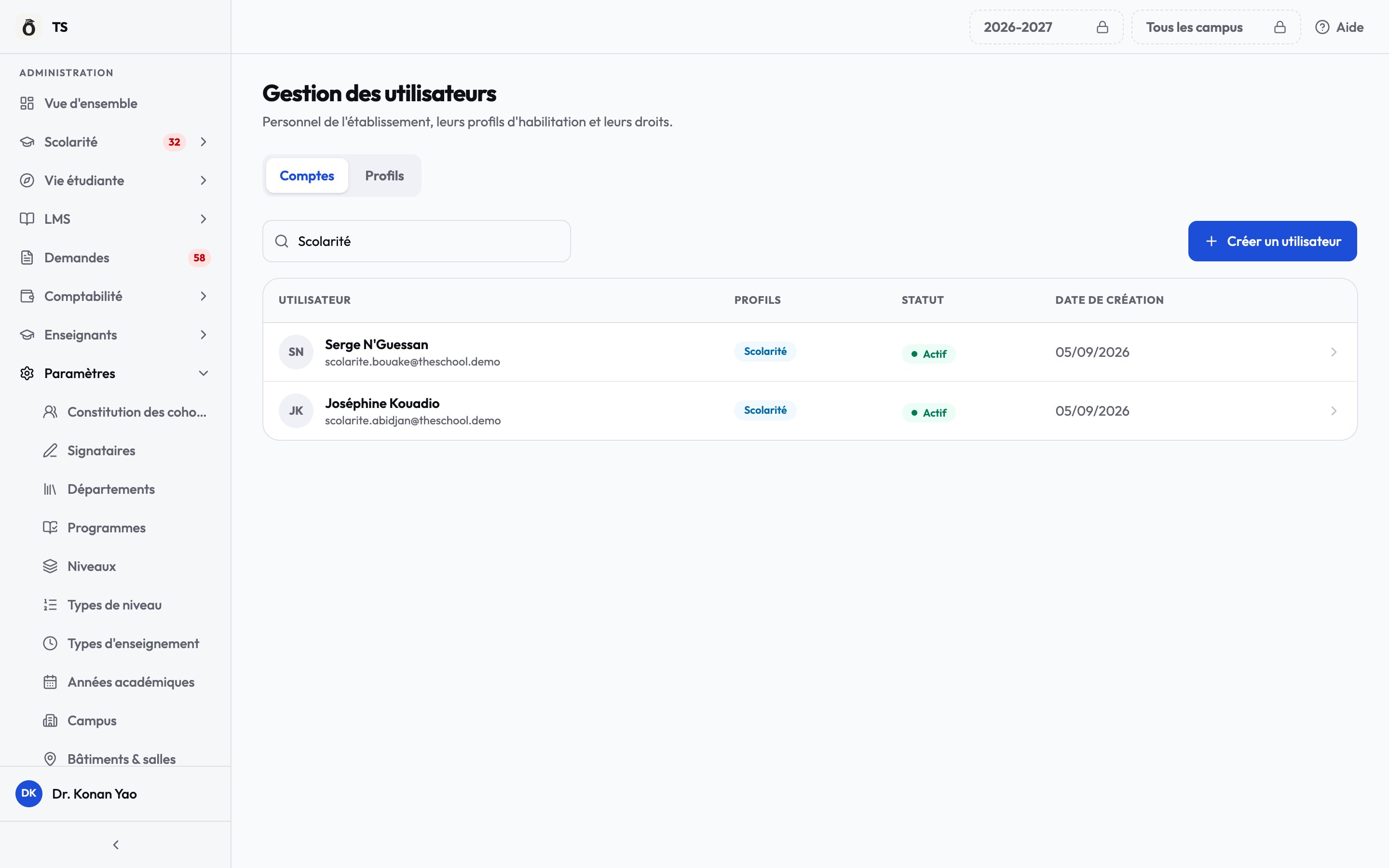
Dans le menu Paramètres, cliquez sur Utilisateurs. L'onglet Comptes liste tout le personnel, avec ses profils, son statut et sa date de création.
Le statut Invité veut dire que la personne ne s'est encore jamais connectée ; Actif, qu'elle a pris possession de son compte. Le champ de recherche filtre par nom, adresse e-mail ou nom de profil : tapez « Scolarité » pour voir tous les agents de la scolarité.
Bon à savoir
Donnez des profils plutôt que des corrections droit par droit : une correction individuelle s'oublie, un profil se relit dans l'onglet Profils.
Pour un agent rattaché à un seul site, cochez son campus dès la création : le compte naît déjà limité.
Décocher le dernier campus d'un compte ne le bloque pas, il l'élargit à tous les campus. Le panneau l'écrit sous la liste : « Aucun campus coché : ce compte voit tous les campus. »
Le compte marqué compte de secours est celui de l'établissement : il ne se modifie ni ne se supprime depuis cet écran.
Si ça bloque
« Cette adresse est déjà un compte de l'établissement. Ouvrez-le et affectez-lui le profil voulu. » : l'adresse existe déjà (un enseignant, un parent, un ancien agent…). Skoull ne dit volontairement pas à qui elle appartient. Cherchez-la dans la liste et ajoutez le profil au compte existant.
« Vous ne pouvez pas modifier vos propres droits. » : personne ne change ses propres profils, campus ou droits. Demandez à un autre administrateur.
« Il doit rester au moins un administrateur dans l'établissement. » : vous tentez de retirer le profil Administrateur, ou de supprimer, le dernier compte qui le porte.
« Ce profil est porté par 3 comptes. Retirez-le-leur d'abord. » : un profil encore attribué ne se supprime pas. La suppression d'un compte est aussi refusée s'il a délivré des documents officiels ou s'il est enseignant d'un cours en ligne actif.
Questions fréquentes
›La personne doit-elle se reconnecter après un changement de droits ?
Non. Les droits sont relus à chaque action : un profil ajouté ou un droit retiré compte dès son clic suivant.
›Que veut dire « selon le profil » dans la grille des droits ?
C'est l'état par défaut, dit « hérité » : la personne a le droit si l'un de ses profils le lui donne, et pas sinon. Les positions « accordé » et « retiré » sont des exceptions posées pour elle seule.
›Comment donner l'espace Enseignant à quelqu'un ?
Pas ici : l'espace Enseignant s'ouvre en créant sa fiche dans Enseignants. De même, l'espace Étudiant s'ouvre à la validation de la préinscription, et l'espace Parent au rattachement d'un enfant.
›Un agent limité à Abidjan peut-il voir Bouaké en changeant le campus en haut de l'écran ?
Non. Le campus coché sur son compte est une barrière : les données des autres campus ne lui parviennent pas, quel que soit le choix dans la barre du haut.
Voir aussi
- Journal d'activité et activité du personnel
Qui a fait quoi, quand ; le temps de présence et les actes du personnel.
- Campus et salles
Sites, bâtiments, salles typées et plan d'étage.
- Enseignants et dossiers
Créer un enseignant, compléter son dossier (six pièces) et son grade.
- Se connecter et récupérer son mot de passe
Ouvrir sa session, changer son mot de passe ou en recevoir un nouveau par e-mail.