
Configuration : à poser une fois, avant l'usage quotidien
Politiques des cohortes
Comment les cohortes se découpent en groupes : effectif, groupe plein, répartition, exceptions par filière.
DirectionScolarité
En vidéo
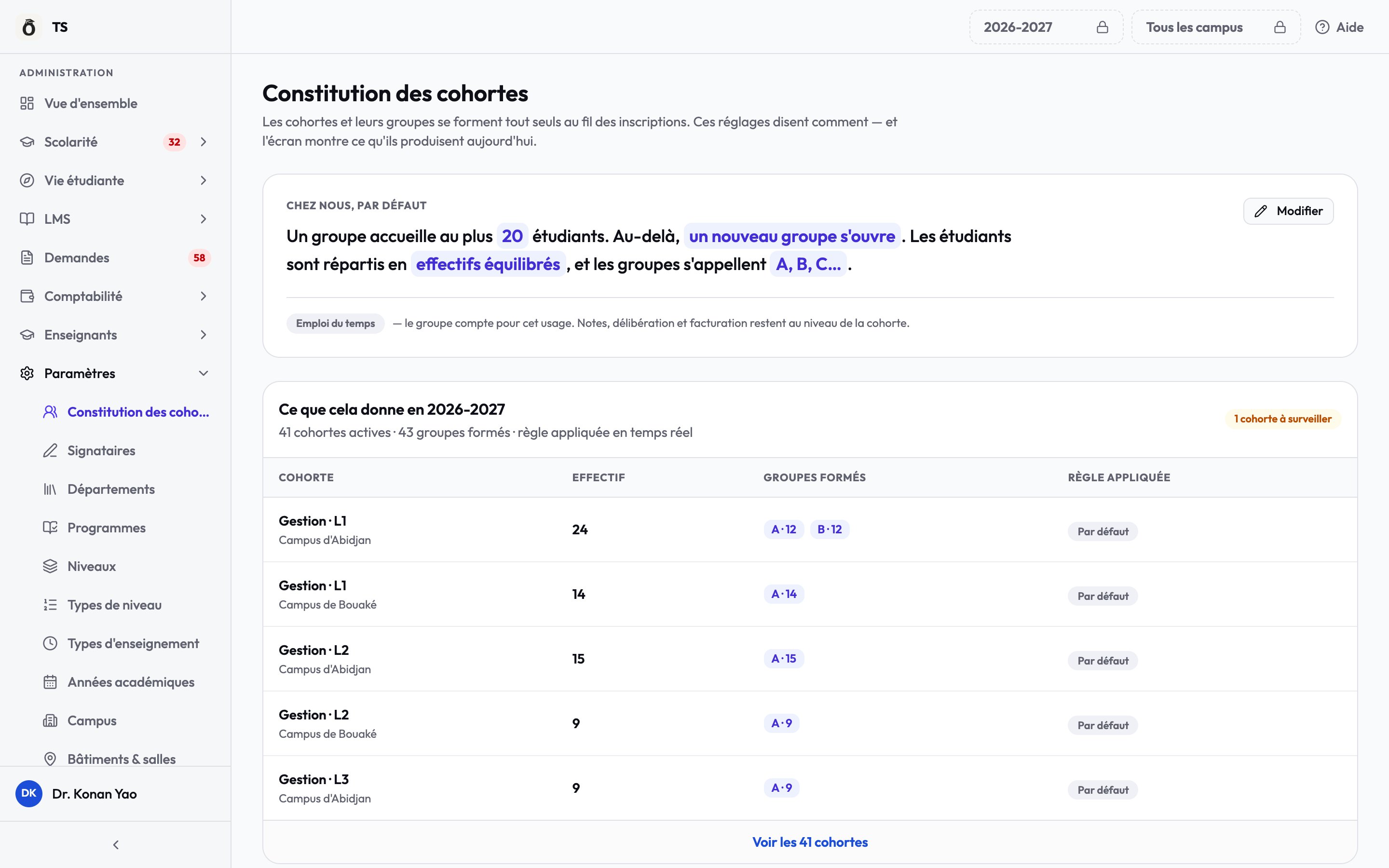
Les cohortes et leurs groupes se forment tout seuls, au fil des validations d'inscription. Cet écran, Constitution des cohortes, dit comment : combien d'étudiants au plus dans un groupe, que faire quand un groupe est plein, comment répartir les étudiants et comment nommer les groupes.
On pose une règle par défaut pour toute l'école, puis des exceptions pour une filière ou un niveau qui fonctionne autrement. L'écran montre en direct ce que ces règles produisent sur les cohortes de l'année.
Le groupe ne sert qu'à l'emploi du temps : les notes, la délibération et la facturation restent toujours au niveau de la cohorte.
Avant de commencer
- Les cohortes engendrées pour l'année (voir « Cohortes »).
- Un compte direction ou scolarité avec le droit de gérer les cohortes.
Pas à pas
Ouvrez Paramètres › Constitution des cohortes. La carte Chez nous, par défaut écrit la règle de l'école en une phrase, par exemple : « Un groupe accueille au plus 20 étudiants. Au-delà, un nouveau groupe s'ouvre. Les étudiants sont répartis en effectifs équilibrés, et les groupes s'appellent A, B, C… ».
Sans effectif fixé, les cohortes ne sont pas découpées : chacune reste entière.
Bon à savoir
Un changement de règle ne redécoupe jamais les groupes déjà formés : il s'applique aux inscriptions suivantes. Pour redistribuer une cohorte existante, utilisez Recalculer sur sa page.
Équilibrer les effectifs évite le groupe résiduel de trois étudiants en fin de liste.
Pour supprimer une exception, survolez sa carte et cliquez sur la corbeille : la filière suivra de nouveau la règle par défaut.
Les seuils de crédits exigés à l'entrée d'un niveau ne se règlent pas ici mais sur le niveau, dans le référentiel académique.
Si ça bloque
« La règle n'a pas pu être enregistrée : vérifiez les champs. » : l'effectif doit être compris entre 1 et 1000.
« Un niveau ne se règle qu'avec son programme : précisez-le d'abord. » : choisissez la filière avant le niveau.
Le bouton Enregistrer d'une exception reste grisé : aucune filière n'est choisie.
« Vous n'avez pas les droits pour cette action. » : votre compte consulte l'écran mais ne peut pas gérer les cohortes.
« Aucune année académique en cours : désignez-en une dans Paramètres → Années. » : la carte de simulation ne peut rien montrer sans année en cours.
Questions fréquentes
›Les groupes comptent-ils pour les notes ou la facturation ?
Non. Le groupe ne sert qu'à l'emploi du temps (un cours par groupe). Les notes, la délibération et la facturation restent au niveau de la cohorte.
›Que se passe-t-il si aucune règle n'est posée ?
Les cohortes ne sont pas découpées en groupes, et la scolarité est prévenue si un effectif est dépassé.
›Avec « Affecter à la main », comment repérer les étudiants à placer ?
Ils restent sans groupe : la liste des cohortes les compte dans la case « Sans groupe », et cet écran signale leurs cohortes comme « à surveiller ».
Voir aussi
- Cohortes
Les promotions d'une année : effectifs, étudiants et maquette suivie.
- Référentiel académique
Facultés, filières, niveaux, types de niveau et d'enseignement, années, maquettes.
- Construire et publier l'emploi du temps
Programmer les séances par cohorte (ECUE, enseignant, salle), puis les publier aux étudiants et enseignants.