
Traiter les préinscriptions
Examiner les candidatures reçues en ligne, les valider ou les refuser, et ouvrir l'accès de l'étudiant.
ScolaritéDirection
En vidéo
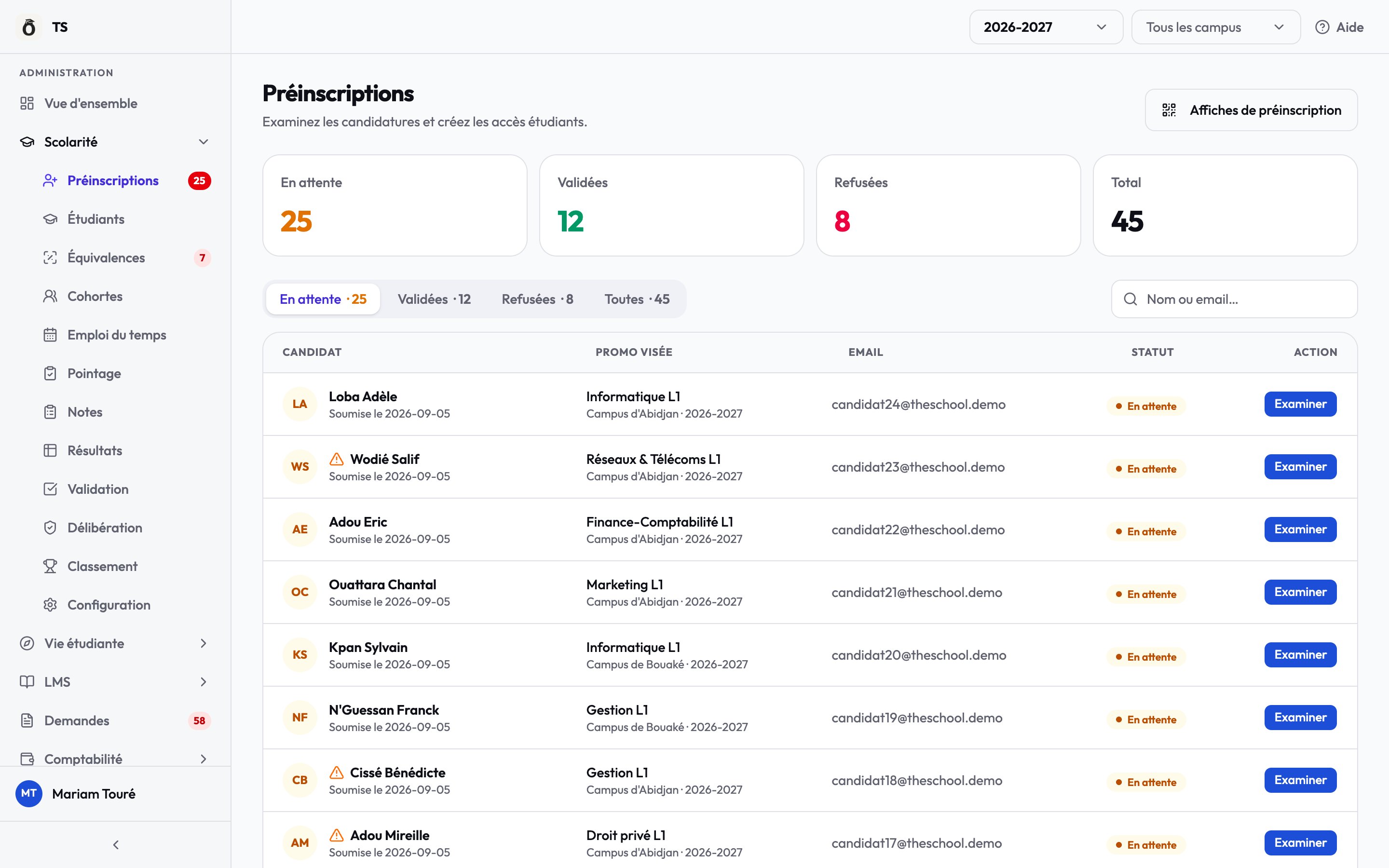
Chaque candidat qui remplit le formulaire de préinscription en ligne arrive ici, « en attente ». La scolarité examine le dossier, puis le valide — Skoull crée alors le compte de l'étudiant, l'inscrit dans sa promo et lui envoie son lien d'activation — ou le refuse. C'est l'écran de la rentrée : la pastille rouge du menu compte les dossiers qui attendent une décision.
Avant de commencer
- Les filières et niveaux proposés sur chaque campus sont paramétrés au référentiel : le candidat ne peut choisir que ce qui est ouvert.
- Pour la case « Pièces à vérifier », les pièces exigées de l'année doivent être paramétrées (voir pieces-exigees).
Pas à pas
Dans le menu Scolarité, cliquez sur Préinscriptions. Le chiffre rouge à côté indique le nombre de dossiers en attente.
Les quatre cartes du haut donnent les totaux. Les onglets En attente, Validées, Refusées et Toutes trient la liste ; elle s'ouvre toujours sur En attente. Le champ de recherche retrouve un candidat par son nom ou son e-mail.
La liste suit l'année et le campus choisis dans la barre du haut : changez de campus pour ne voir que ses candidats.
Bon à savoir
Cliquez sur la pastille rouge du menu Préinscriptions en début de journée : elle compte les dossiers en attente pour l'année et le campus choisis en haut de l'écran.
Un ancien étudiant qui revient indique son matricule dans le formulaire : le bouton devient alors « Réinscrire … » et le compte existant est réutilisé, sans nouveau matricule ni nouveau lien d'activation (il reçoit une simple confirmation).
Pour un candidat qui vient d'un autre établissement, cochez « Équivalence à examiner » avant de valider : une revue s'ouvre dans la file des équivalences.
L'étudiant n'a pas reçu son e-mail ou son lien a expiré ? Ouvrez son dossier dans l'onglet Validées et cliquez sur « Renvoyer l'accès ».
Si ça bloque
« Un compte étudiant existe déjà pour cet email » : le candidat est déjà étudiant. S'il revient, renseignez son matricule via Modifier pour le réinscrire au lieu de créer un second compte.
« Ce matricule est déjà attribué à un autre étudiant » : le matricule saisi dans le dossier appartient à quelqu'un d'autre. Corrigez-le via Modifier, ou videz-le pour qu'un numéro neuf soit attribué.
« Cohorte pleine » : la politique de la promo refuse toute inscription supplémentaire. Il faut l'ajuster dans les politiques des cohortes, ou orienter le candidat vers une autre promo.
« Annulation impossible » sur « Annuler la validation » : l'étudiant a déjà activé son compte. Une validation ne s'annule que tant que le lien d'activation n'a pas été utilisé.
Questions fréquentes
›Le candidat est-il prévenu quand je refuse son dossier ?
Non. Le refus est enregistré avec son motif, mais aucun e-mail ne part. Seule la validation envoie un message au candidat.
›Je me suis trompé en validant. Puis-je revenir en arrière ?
Oui, tant que l'étudiant n'a pas activé son compte : ouvrez le dossier dans l'onglet Validées et cliquez sur « Annuler la validation ». L'inscription est révoquée et le dossier repasse en attente.
›Pourquoi un candidat a-t-il disparu de la liste après validation ?
Il est passé dans l'onglet Validées. S'il n'y est pas, vérifiez le campus choisi dans la barre du haut : la liste ne montre que les dossiers du campus et de l'année sélectionnés.
›Dois-je attendre que toutes les pièces soient vérifiées pour valider ?
Non. La validation reste possible ; les pièces non vérifiées restent dues jusqu'à leur date limite, et l'étudiant pourra les déposer depuis son dossier.
Voir aussi
- Imprimer les affiches de préinscription
Générer l'affiche PDF avec QR code qui mène au formulaire de préinscription de chaque campus.
- Le formulaire public de préinscription
Ce que voit le candidat : remplir sa demande, puis activer son compte une fois validé.
- Annuaire et fiche étudiant
Retrouver un étudiant, consulter son parcours, son dossier, ses pièces et sa situation.
- Pièces exigées du dossier
Les pièces demandées aux étudiants, avec leur date limite et leur ciblage.
- Transferts et équivalences
Reconnaître les matières acquises ailleurs et suivre celles à rattraper.