
Construire et publier l'emploi du temps
Programmer les séances par cohorte (ECUE, enseignant, salle), puis les publier aux étudiants et enseignants.
ScolaritéDirection
En vidéo
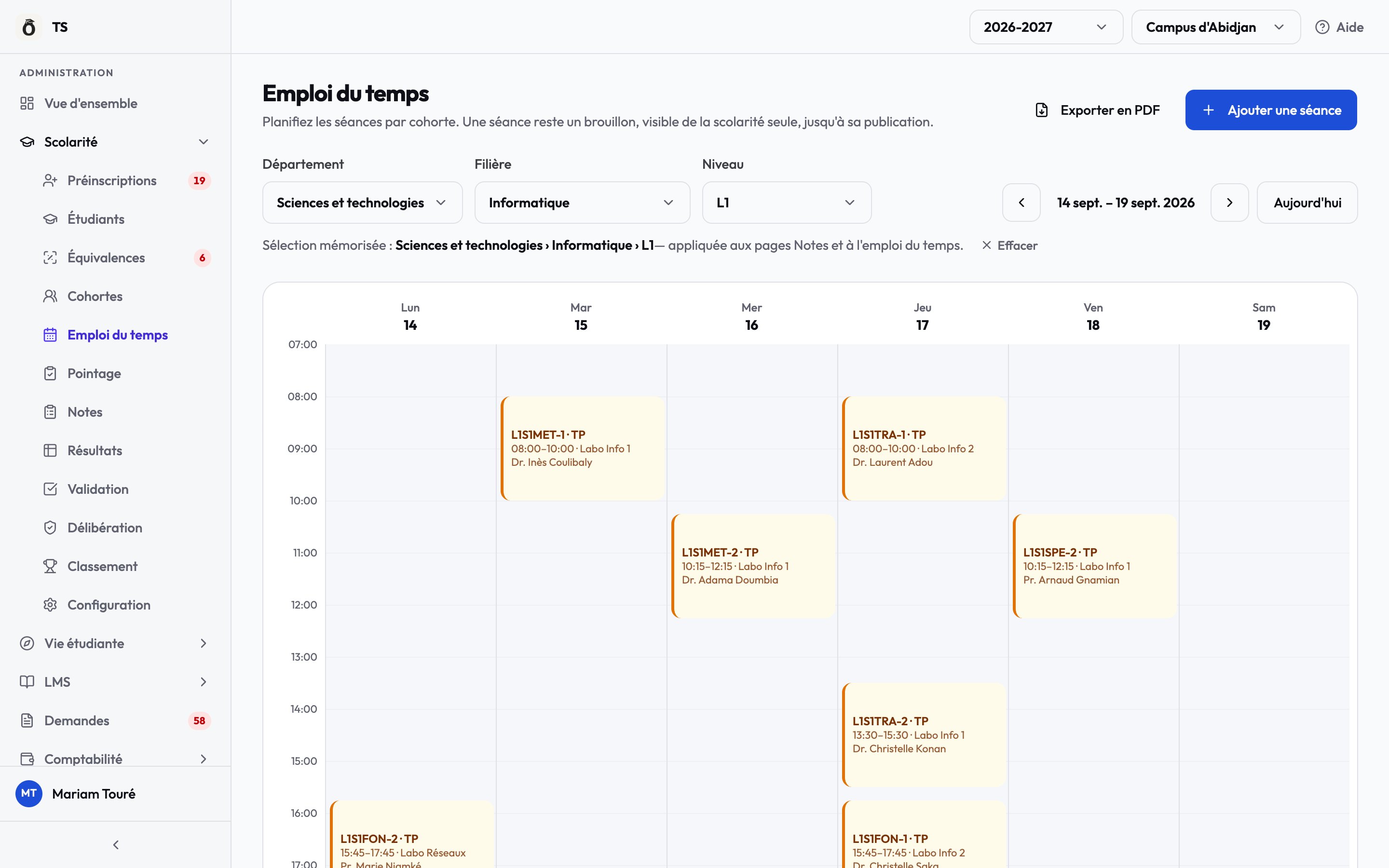
L'emploi du temps se construit cohorte par cohorte et semaine par semaine : chaque séance associe une ECUE, un enseignant, une salle et un créneau. Une séance naît en brouillon, visible de la scolarité seule ; elle n'apparaît aux étudiants et aux enseignants qu'une fois publiée, et chacun reçoit alors un e-mail récapitulatif.
Avant de commencer
- Campus et salles
- Attributions d'enseignement
- La maquette de la cohorte doit déclarer le volume horaire (CM, TD, TP…) de chaque ECUE.
Pas à pas
L'emploi du temps se planifie campus par campus. Tant qu'aucun campus n'est choisi dans la barre du haut, l'écran affiche seulement : « Choisissez un campus dans la barre du haut ».
Une fois le campus choisi, désignez la classe avec Département, Filière et Niveau. Cette sélection est la même que sur les pages Notes : la classe choisie ici s'y retrouve, et inversement.
Bon à savoir
Commencez par une semaine type avec Répéter chaque semaine, puis ajustez les exceptions une à une.
Publiez par période (jusqu'à la fin du mois, par exemple) : les e-mails sont regroupés, chacun reçoit un seul récapitulatif.
Pour annoncer qu'un cours n'aura pas lieu, ouvrez la séance et choisissez Annuler la séance dans le menu « … » : elle reste visible, barrée, et l'annulation est signalée. Supprimer l'efface sans trace.
Un même cours suivi par plusieurs cohortes se programme une seule fois, depuis la cohorte principale, en ajoutant les autres cohortes dans la partie Qui.
Si ça bloque
« Enseignant déjà pris par … sur ce créneau » ou « Salle … déjà occupée par … sur ce créneau » : ces deux conflits bloquent l'enregistrement. Changez d'horaire, d'enseignant ou de salle.
« Conflit : ces étudiants ont déjà … sur ce créneau » : ce conflit-là n'est pas bloquant. La séance est créée et signalée en rouge dans la grille ; c'est à vous de déplacer l'une des deux.
La liste Enseignant est vide ou affiche « Aucun enseignant attribué à cette matière » : l'ECUE n'est attribuée à personne pour cette cohorte. Faites l'attribution dans Enseignants › Attributions.
« Il ne reste que … sur les … prévues pour cet ECUE » : le volume de la maquette est épuisé. Si la séance doit avoir lieu quand même, cochez Séance extraordinaire dans les options.
« Une séance en présentiel se tient dans une salle : choisissez-la. » : dès que le campus a des salles, la salle est obligatoire.
Questions fréquentes
›Les étudiants voient-ils une séance dès que je la crée ?
Non. Une séance reste un brouillon, visible de la scolarité seule, jusqu'à ce que vous la publiiez avec le bouton Publier.
›Pourquoi l'écran me demande-t-il de choisir un campus ?
Les salles et les cohortes appartiennent à un campus : l'emploi du temps se planifie donc campus par campus. Choisissez-le dans la barre du haut.
›Je modifie une séance déjà publiée : faut-il republier ?
Non. La modification est immédiatement visible, et les étudiants et enseignants concernés reçoivent un e-mail qui décrit le changement.
›Pourquoi le bouton « Exporter en PDF » est-il grisé ?
Aucune séance n'est publiée cette semaine : l'export ne reprend que ce que voient les étudiants et les enseignants, jamais les brouillons.
Voir aussi
- Campus et salles
Sites, bâtiments, salles typées et plan d'étage.
- Attributions d'enseignement
Qui enseigne quelle ECUE à quelle cohorte — préalable à l'emploi du temps.
- Cohortes
Les promotions d'une année : effectifs, étudiants et maquette suivie.
- Pointage des séances
Suivre l'appel fait par les enseignants, les retards et les séances ouvertes ou closes.
- Référentiel académique
Facultés, filières, niveaux, types de niveau et d'enseignement, années, maquettes.