
Configuration : à poser une fois, avant l'usage quotidien
Configurer les notes
Catégories d'évaluation, règles de calcul, seuils de crédits, mentions et signataires du PV.
ScolaritéDirection
En vidéo
Avant la première saisie de notes, l'école pose ses règles une fois pour toutes : la note de passage, le sort des absences, la note éliminatoire, le seuil de crédits qui valide l'année, les points que le jury peut accorder, les catégories d'évaluation, le barème des mentions et les signataires du procès-verbal.
Ces réglages s'appliquent à toutes les filières. Ils pilotent le calcul automatique des moyennes, des crédits et des décisions en délibération.
Avant de commencer
- Les maquettes (UE, ECUE, crédits, coefficients) renseignées dans le référentiel (voir « Référentiel académique »).
- Un compte scolarité ou direction qui a le droit de gérer les notes. Le chef de département n'y a pas accès.
Pas à pas
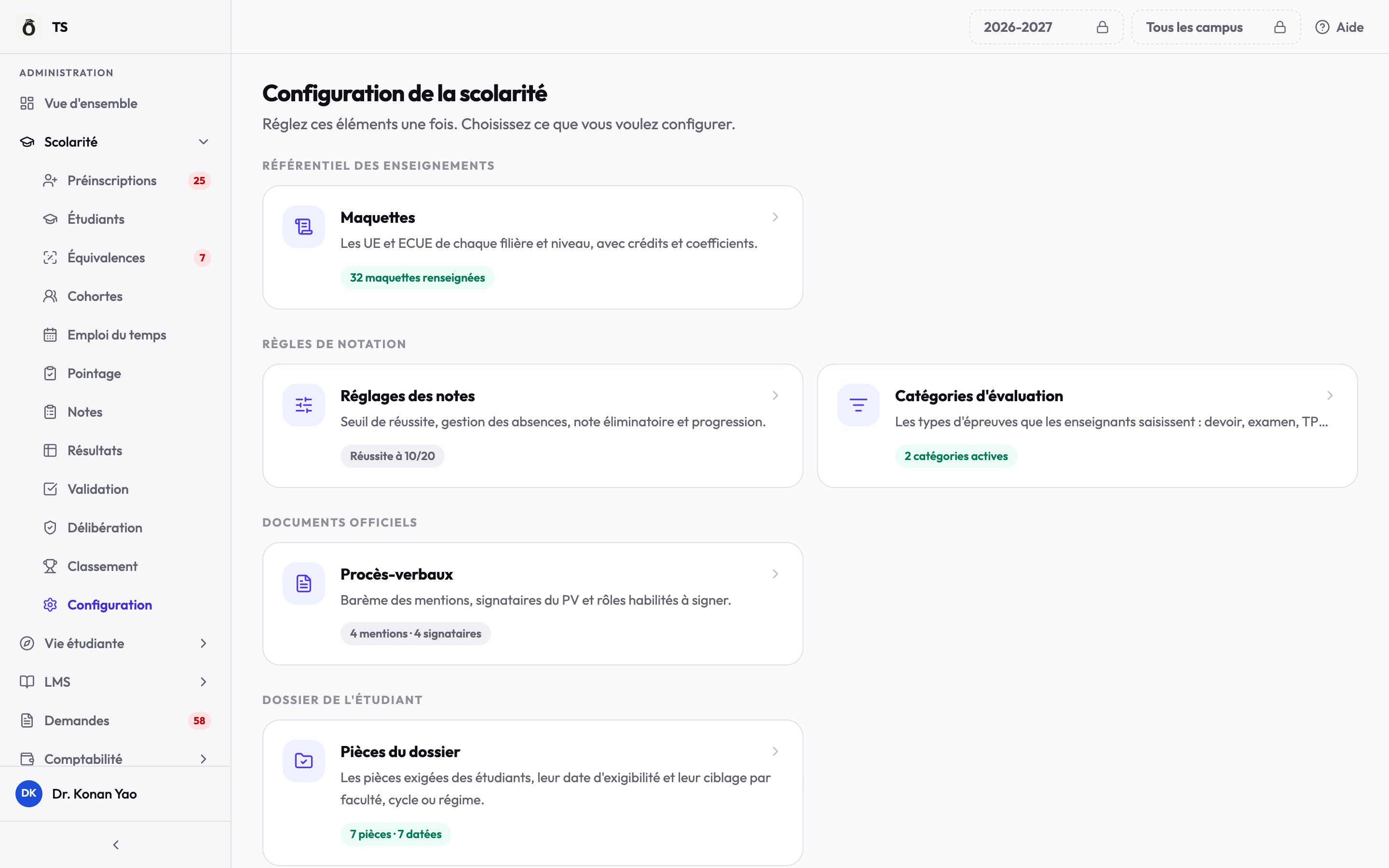
Ouvrez Scolarité › Configuration. L'écran regroupe tout ce qui se règle une fois, en cartes : les Maquettes, les Réglages des notes, les Catégories d'évaluation, les Procès-verbaux et les Pièces du dossier.
Chaque carte affiche un repère d'état : « Réussite à 10/20 », « 2 catégories actives », « 4 mentions · 4 signataires »… Un avertissement comme « Aucune catégorie — saisie impossible » signale ce qui bloque.
Bon à savoir
Réglez tout avant la première délibération : les PV déjà archivés ne changent jamais, seuls les suivants suivent la nouvelle configuration.
Un signataire qui a déjà signé un PV ne se supprime pas : désactivez-le, il disparaît des prochains PV.
L'écran Procès-verbaux signale en orange un signataire « Applicative » sans compte désigné ou « Image » sans image.
Les pièces exigées des étudiants, réglées depuis la même configuration, ont leur propre fiche : « Pièces exigées du dossier ».
Si ça bloque
« Configuration invalide. Le plafond de points doit être positif, et la fenêtre de rachat doit rester cohérente : borne basse ≤ borne haute, et borne haute strictement sous la note de passage. »
« Ce code est déjà utilisé par une autre catégorie. » : chaque catégorie a un code unique.
« Cette catégorie est utilisée par des évaluations et ne peut pas être supprimée. » : désactivez-la plutôt.
« Une mention porte déjà ce libellé. »
« Ce signataire a déjà signé un procès-verbal : il ne peut plus être supprimé. Désactivez-le — il disparaîtra des prochains PV sans réécrire ceux qui existent. »
« Seul le format PNG est accepté : une signature manuscrite a besoin d'un fond transparent, qu'un JPEG ne sait pas porter. »
« L'image dépasse 1 Mo. Une signature scannée tient dans quelques dizaines de kilo-octets. »
Questions fréquentes
›Peut-on avoir une note de passage différente par filière ?
Non : la note de passage et les règles de calcul valent pour toute l'école. Les crédits et coefficients, eux, se règlent par UE et ECUE dans les maquettes.
›Que change « Absence exclue » ?
Une note marquée « absent » n'entre pas dans la moyenne de l'ECUE, au lieu de compter pour zéro.
›Qui peut être désigné signataire « Applicative » ?
Un compte qui a le droit de signer les documents. Il signe depuis l'écran Délibération, sans pouvoir pour autant verrouiller, rouvrir ni recalculer.
Voir aussi
- Délibération et PV
Ouvrir le jury, accorder les points de jury, arrêter les décisions et éditer le PV signé.
- Saisir les notes
Créer une évaluation dans une ECUE, saisir les notes de la cohorte et les soumettre à validation.
- Valider les notes
Contrôler et valider les évaluations soumises par les enseignants.
- Référentiel académique
Facultés, filières, niveaux, types de niveau et d'enseignement, années, maquettes.
- Pièces exigées du dossier
Les pièces demandées aux étudiants, avec leur date limite et leur ciblage.