
Pointage des séances
Suivre l'appel fait par les enseignants, les retards et les séances ouvertes ou closes.
ScolaritéEnseignant
En vidéo
Dans Skoull, l'enseignant fait tout le pointage depuis son téléphone : il ouvre la séance en faisant l'appel, puis la clôt en refaisant l'appel à la fin. Ces deux gestes donnent l'heure réelle de début et de fin, le retard éventuel, et le statut de chaque étudiant.
Cet écran est celui de la scolarité : il ne sert pas à faire l'appel, mais à contrôler ce qui s'est passé. On y voit les séances tenues, celles qui n'ont jamais été ouvertes, les absences et les retards. On peut aussi corriger un constat ou rétablir une séance oubliée, toujours avec un motif.
Avant de commencer
- L'emploi du temps construit et publié : seules les séances programmées apparaissent ici (voir « Construire et publier l'emploi du temps »).
- Les enseignants font l'appel depuis **Ma journée** (voir « Ma journée et l'appel »).
- Un compte qui a le droit de consulter le pointage. Corriger ou rétablir demande en plus le droit de gérer les présences.
Pas à pas
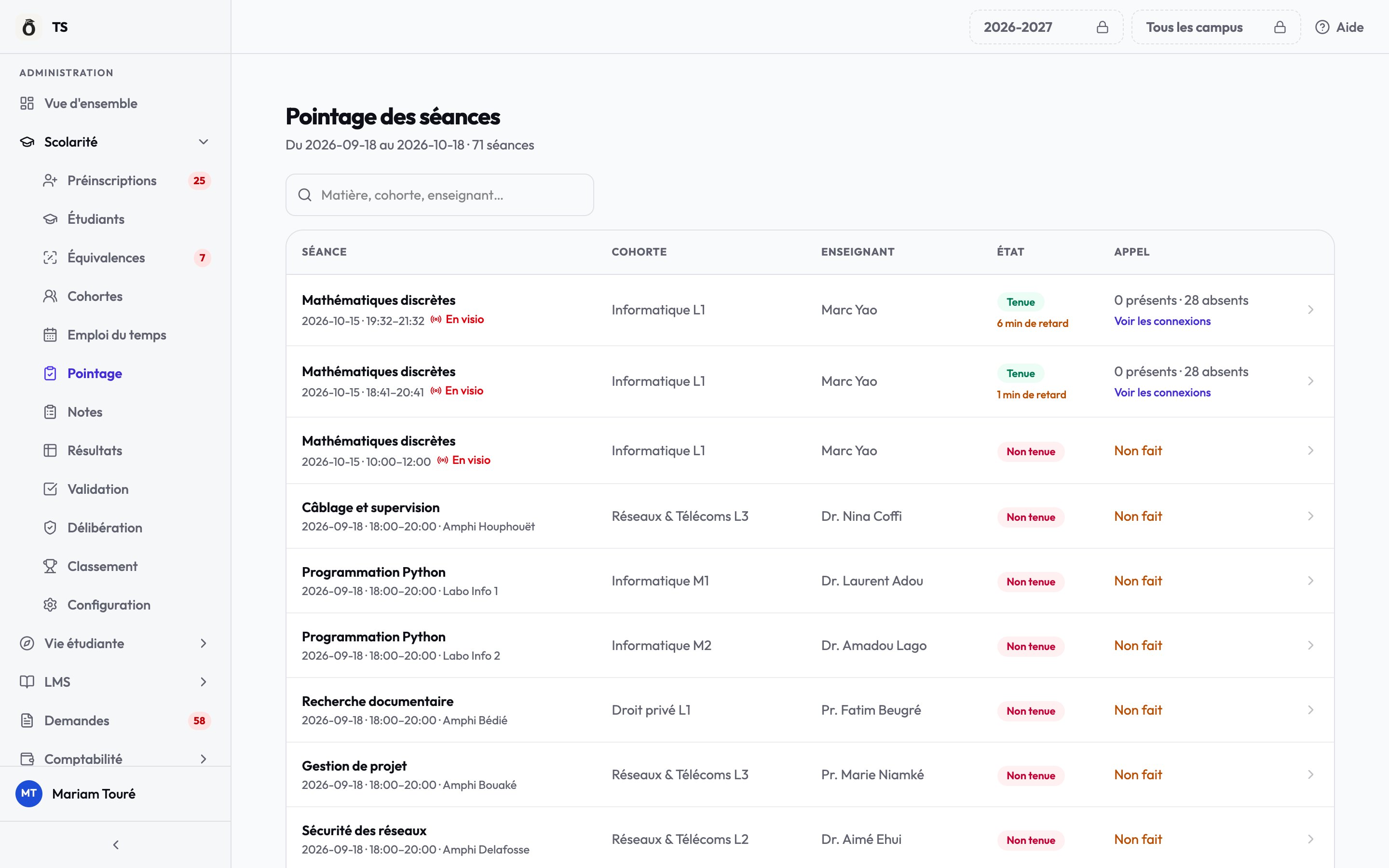
Ouvrez Scolarité › Pointage. La liste montre les séances des 30 derniers jours, de la plus récente à la plus ancienne. Le sous-titre rappelle la période et le nombre de séances.
Pour chaque séance : la matière, la date, l'horaire et la salle (ou la pastille En visio), la cohorte et l'enseignant. La colonne État dit si la séance a été Tenue, Rétablie, Non tenue ou si elle est À venir, avec les minutes de retard à l'ouverture. La colonne Appel donne le décompte « présents · en retard · absents », ou Non fait en orange.
Cherchez une matière, une cohorte ou un enseignant dans la recherche.
Bon à savoir
La période se change par l'adresse de la page : ajoutez `?from=2026-09-01&to=2026-09-30` pour un mois précis.
Une séance Non tenue n'est pas payée : vérifiez la liste avant de préparer les fiches d'honoraires du mois.
La comptabilité voit le pointage en lecture seule : elle ne peut ni corriger un constat ni rétablir une séance.
Les photos d'ouverture et de clôture des anciennes séances restent visibles dans le panneau ; on n'en prend plus.
Si ça bloque
« Aucune séance sur cette période. » : rien n'est programmé sur la période, ou la recherche ne trouve rien. Vérifiez aussi le campus choisi dans la barre du haut.
« Aucun appel n'a été fait sur cette séance. » : l'enseignant n'a pas ouvert la séance. Si elle a eu lieu, rétablissez-la.
Le bouton Enregistrer la correction ou Rétablir cette séance reste grisé : le motif fait moins de cinq caractères.
« Cette séance n'a pas été tenue : il n'y a pas de présence à corriger. » : rétablissez d'abord la séance, puis corrigez les présences.
« Cette séance a bien été ouverte. » : on ne rétablit qu'une séance jamais ouverte ; celle-ci a son heure réelle.
« Cet étudiant n'est pas convoqué à cette séance. » : il n'appartient pas à la cohorte ou au groupe de la séance.
« Vous n'avez pas le droit de corriger une présence. » : votre compte consulte seulement le pointage.
Questions fréquentes
›Comment le retard d'un enseignant est-il calculé ?
C'est l'écart entre l'heure prévue au planning et l'heure à laquelle il a ouvert la séance. Une ouverture en avance compte zéro.
›Pourquoi un étudiant est-il « En retard » ?
Il était absent au premier appel (à l'ouverture) mais présent au second (à la clôture).
›Où l'enseignant fait-il l'appel ?
Dans son espace, écran Ma journée : il ouvre la séance par l'appel de début et la clôt par l'appel de fin. Cet écran-ci ne fait que restituer ce qu'il a saisi.
Voir aussi
- Ma journée et l'appel
Les séances du jour : ouvrir la séance, faire l'appel, la clore.
- Construire et publier l'emploi du temps
Programmer les séances par cohorte (ECUE, enseignant, salle), puis les publier aux étudiants et enseignants.
- Honoraires et paiements
Fiches mensuelles d'honoraires, paiements et état récapitulatif par enseignant.
- Évaluation des séances
Les étudiants notent les séances : moyennes, commentaires et export.