
Saisir les notes
Créer une évaluation dans une ECUE, saisir les notes de la cohorte et les soumettre à validation.
EnseignantScolaritéChef de département
En vidéo
Les notes se saisissent évaluation par évaluation, dans l'ECUE et pour la cohorte concernées. L'enseignant crée ses évaluations (devoir, contrôle continu, examen), remplit la grille, l'enregistre autant de fois qu'il veut, puis la soumet au chef de département. La scolarité dispose des mêmes écrans pour toutes les ECUE, y compris celles qu'aucun enseignant n'encadre (stage, projet tutoré).
Avant de commencer
- La maquette de la filière est en place (UE et ECUE) et la cohorte compte des étudiants actifs.
- Pour un enseignant : être attribué à l'ECUE pour cette cohorte (voir « Attributions d'enseignement »).
- Les catégories d'évaluation (Contrôle continu, Examen…) sont paramétrées dans Notes › Paramètres.
Pas à pas
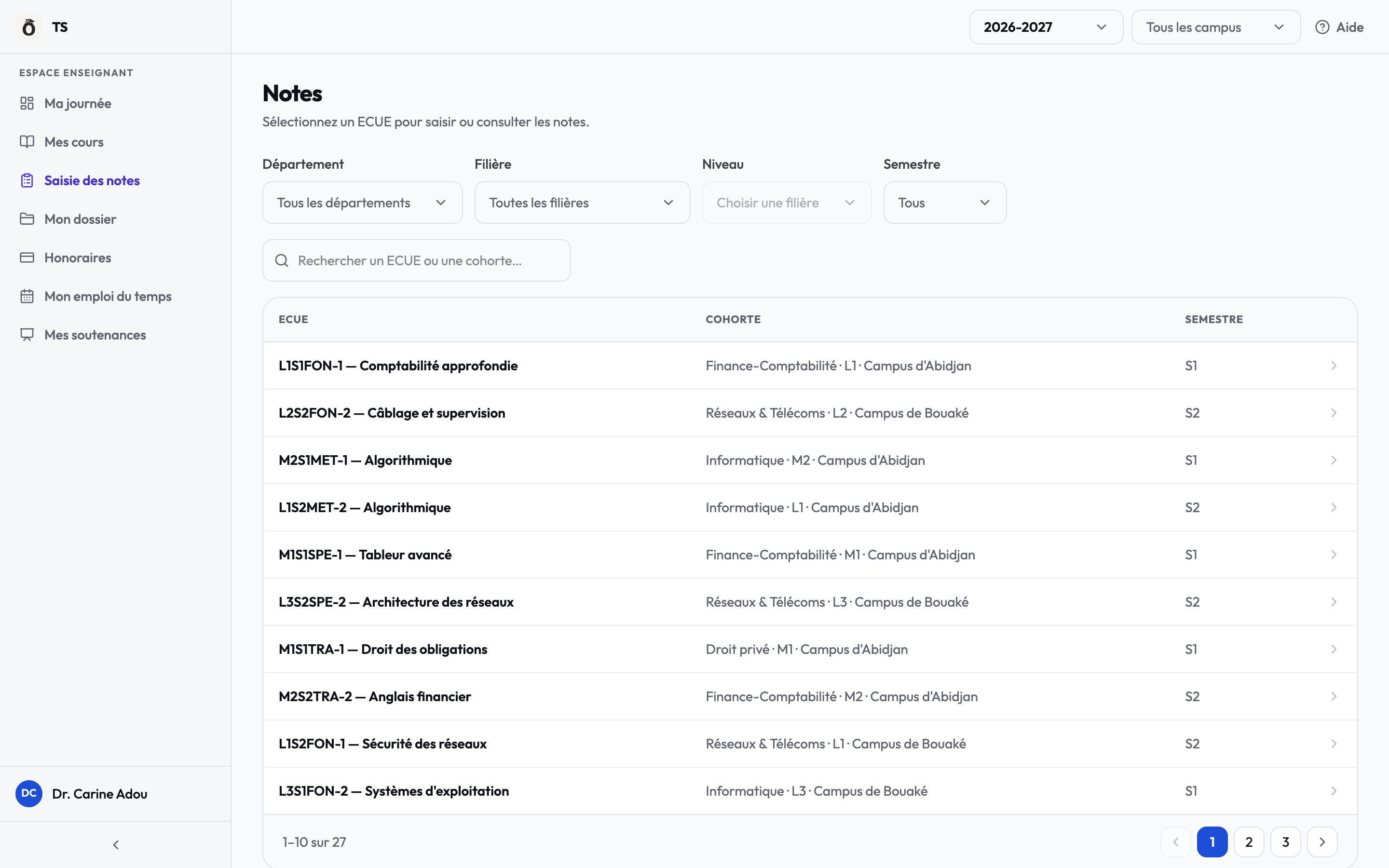
Ouvrez Saisie des notes dans l'espace enseignant (pour la scolarité : Scolarité › Notes). La page liste les ECUE que vous pouvez noter, avec leur cohorte et leur semestre, pour l'année et le campus choisis dans la barre du haut.
Un enseignant n'y voit que ses propres cours : les couples ECUE × cohorte de ses attributions. La scolarité voit toutes les ECUE des maquettes, même celles sans enseignant attribué.
Affinez avec les listes Département, Filière, Niveau et Semestre, ou tapez quelques lettres dans la recherche, puis cliquez sur la ligne de l'ECUE.
Bon à savoir
Enregistrez régulièrement pendant une longue saisie : les notes tapées ne sont écrites qu'au clic sur Enregistrer (ou à la soumission).
Ne faites pas tourner la molette ni les flèches haut/bas dans une case de note : elles changent la valeur par pas de 0,25.
Dans une même catégorie, gardez au moins une évaluation de coefficient non nul : sinon un avertissement « Poids total nul — moyenne non calculable » s'affiche.
Les filtres choisis sur la page Notes vous suivent d'une page Notes à l'autre ; la ligne « Sélection mémorisée » les rappelle et le bouton Effacer les retire.
Si ça bloque
« Une note saisie dépasse le barème de l'évaluation. » : une note est négative ou supérieure au barème. Rien n'est enregistré tant qu'elle n'est pas corrigée.
« Aucune note n'est saisie : une feuille vide ne peut pas être transmise. » : une feuille vide ne part pas. Notez les étudiants, ou marquez-les absents, avant de soumettre.
« Cette évaluation n'est plus modifiable. » : elle a été soumise entre-temps (par exemple dans un autre onglet). Demandez sa réouverture à la scolarité ou au chef de département.
Un enseignant ne trouve pas son cours dans la liste : il n'est pas attribué à cette ECUE pour cette cohorte, ou l'année et le campus de la barre du haut ne sont pas les bons.
Questions fréquentes
›Une ECUE n'a pas d'enseignant (stage, mémoire). Qui saisit la note ?
La scolarité. Sa liste part de la maquette et non des attributions : toutes les ECUE y figurent, et elle peut y créer l'évaluation et saisir les notes comme un enseignant.
›J'ai soumis par erreur. Puis-je corriger ?
Pas vous-même : demandez à la scolarité ou au chef de département de cliquer sur Rouvrir. L'évaluation redevient un brouillon, avec les notes déjà saisies.
›Un absent compte-t-il zéro ?
Cela dépend du réglage de l'école dans les paramètres des notes : soit l'absence compte zéro, soit l'évaluation est ignorée pour cet étudiant. Une case laissée vide, elle, rend la moyenne incomplète : marquez bien les absents.
›Puis-je modifier une évaluation déjà créée ?
Oui, tant qu'elle est en brouillon : le crayon de la carte rouvre le panneau pour changer la catégorie, le libellé, le coefficient ou le barème. Une fois soumise, il faut d'abord la faire rouvrir.
Voir aussi
- Valider les notes
Contrôler et valider les évaluations soumises par les enseignants.
- Délibération et PV
Ouvrir le jury, accorder les points de jury, arrêter les décisions et éditer le PV signé.
- Attributions d'enseignement
Qui enseigne quelle ECUE à quelle cohorte — préalable à l'emploi du temps.
- Configurer les notes
Catégories d'évaluation, règles de calcul, seuils de crédits, mentions et signataires du PV.
- Résultats
Les moyennes calculées selon les règles LMD, par cohorte et par période.