
Encaisser un règlement au guichet
Retrouver l'étudiant, encaisser son échéance et lui remettre son reçu.
Agent d'encaissementComptabilité
En vidéo
Un étudiant se présente au guichet pour régler une échéance, un frais d'inscription ou un frais facultatif (soutenance, assurance…). Vous retrouvez sa fiche financière, vous saisissez le montant reçu, et Skoull répartit l'argent sur ses échéances puis produit un reçu numéroté à lui remettre.
Cette fiche s'adresse à l'agent d'encaissement (compte « caisse ») et à la comptabilité.
Avant de commencer
- Avoir le droit d'encaisser (permission « gérer la comptabilité ») : sans lui, la fiche s'affiche mais les boutons d'action n'y figurent pas.
- L'étudiant doit avoir une facture émise. Une ligne « Non facturée » ou « Sans tarif » se règle d'abord côté paramétrage des frais.
Pas à pas
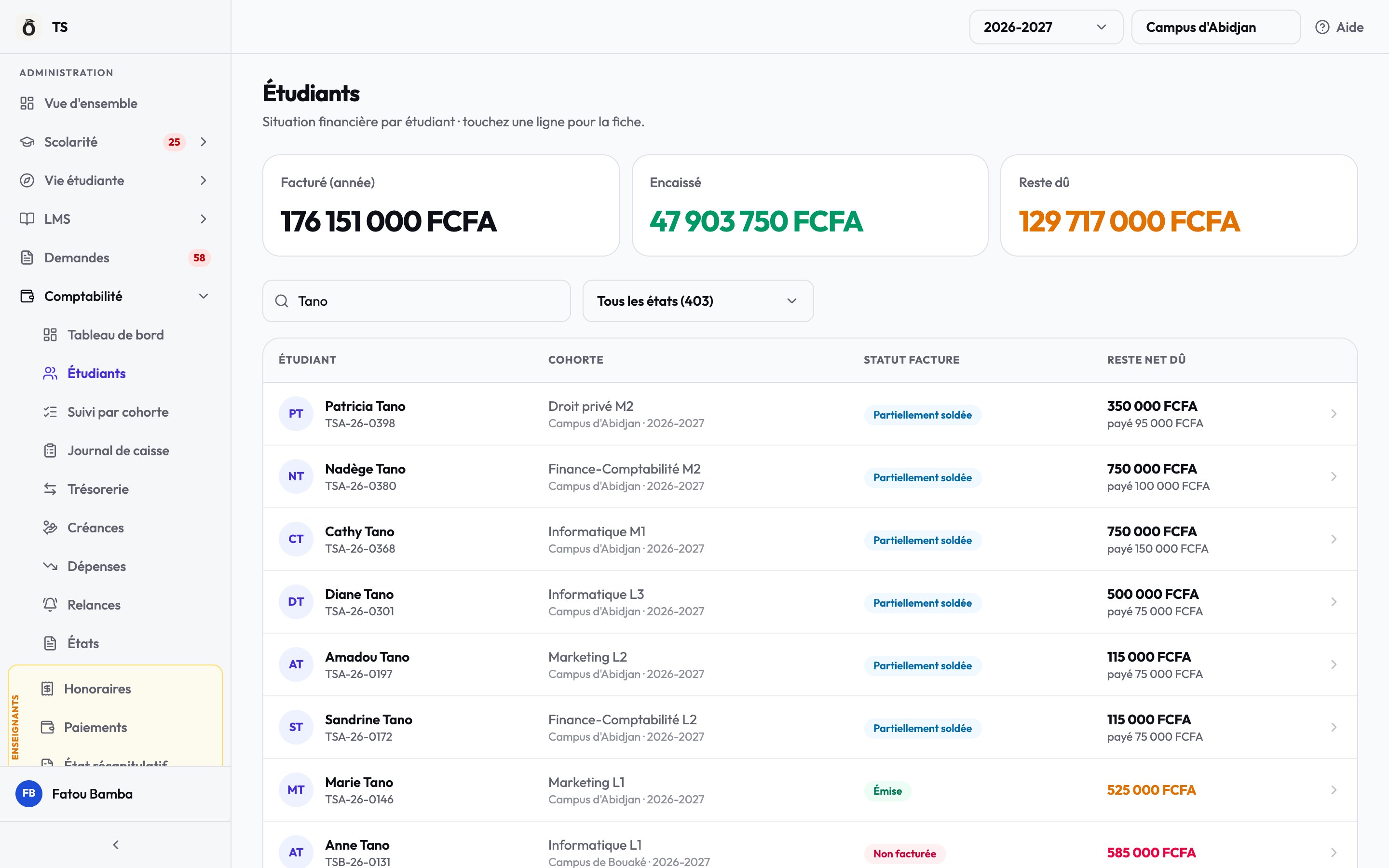
Ouvrez Comptabilité › Étudiants. Vérifiez en haut de l'écran l'année et le campus : la liste ne montre que les inscriptions de ce périmètre.
Tapez le nom, le matricule ou la cohorte dans la recherche. La liste déroulante d'état (« Tous les états », « Rien versé », « Partiellement soldés », « Soldés »…) indique combien d'étudiants sont dans chaque cas et permet de n'afficher que ceux-là.
La colonne Reste net dû donne ce qu'il reste à payer, avec juste dessous ce qui a déjà été versé.
Bon à savoir
Pour solder plusieurs échéances à la fois, passez par Solder jusqu'à… plutôt que de faire le calcul : le montant proposé est exactement celui que Skoull imputera.
En espèces, ne cherchez pas de champ référence : la référence de caisse ESP-… est donnée automatiquement et s'affiche après l'encaissement. Notez-la sur votre bordereau de caisse.
Le Journal de caisse reprend tous les encaissements de la journée avec leur mode et leur référence : c'est l'écran pour faire votre arrêté de caisse.
Une erreur de saisie se corrige en annulant le paiement (icône de retour sur sa ligne, avec un motif), puis en l'encaissant de nouveau : un paiement n'est jamais modifié ni effacé.
Si ça bloque
« Le montant doit solder l'échéance en totalité » : le versement ne couvre pas toute l'échéance la plus ancienne. Encaissez la somme complète, ou demandez à la comptabilité d'aménager l'échéance.
« Les frais obligatoires doivent être réglés avant — ou avec — un frais facultatif » : l'étudiant doit encore des frais d'inscription ou des frais annexes. Augmentez le montant pour les couvrir en même temps que le frais choisi.
Bandeau « Facture à recalculer » et boutons grisés : la scolarité a changé l'étudiant de classe et sa facture est encore à l'ancien tarif. Le guichet reste fermé jusqu'à ce que la comptabilité clique sur Recalculer.
« Ce frais facultatif n'est pas proposé à cet étudiant, ou il figure déjà sur sa facture » : le frais a déjà été encaissé (parfois par un collègue au même moment). Rechargez la fiche pour voir le paiement.
Questions fréquentes
›L'étudiant veut verser plus que ce qu'il doit. Que devient le surplus ?
Il est gardé en avance : la case « Avance » de la fiche l'affiche, et le reçu le mentionne. Quand de nouvelles échéances apparaissent (après un recalcul, par exemple), le bouton Imputer les avances les règle avec cet argent.
›Je ne vois pas le bouton « Enregistrer un paiement ».
Soit votre compte peut seulement consulter la comptabilité (demandez le droit d'encaisser à l'administrateur), soit l'étudiant n'a pas encore de facture. Le bouton est aussi grisé quand la facture est à recalculer.
›Peut-on encaisser depuis la fiche de l'étudiant ?
Oui : l'onglet Comptabilité de la fiche étudiant montre ses échéances, et son bouton Enregistrer un versement renvoie vers la même fiche financière que celle décrite ici.
›L'étudiant peut-il récupérer son reçu lui-même ?
Oui. Ses reçus sont téléchargeables depuis son espace (« Ma scolarité »), et il ne peut ouvrir que les siens.
Voir aussi
- Journal de caisse
Tous les encaissements du jour ou de la période, avec leur référence et leur mode.
- Aménager une échéance
Reporter ou fractionner une échéance pour un étudiant en difficulté — le total dû ne change pas.
- Paramétrer les frais de scolarité
Types de frais, grille des tarifs par niveau et campus, échéanciers et remises.