
Dépenses
Saisir une dépense avec son justificatif, prévoir les dépenses à venir.
Comptabilité
En vidéo
Chaque sortie d'argent de l'école (fournitures, maintenance, salaires, impôts…) s'enregistre ici avec sa catégorie, son bénéficiaire, son mode de paiement et son justificatif. Skoull lui donne un numéro DEP-… et l'intègre à la trésorerie.
L'onglet Prévues sert à anticiper : on y note les dépenses à venir avec leur date et leur priorité, puis on les marque payées le moment venu.
Avant de commencer
- Un compte comptabilité ou direction (droit de gérer la comptabilité pour enregistrer).
- Les catégories de dépenses définies dans la configuration comptable.
Pas à pas
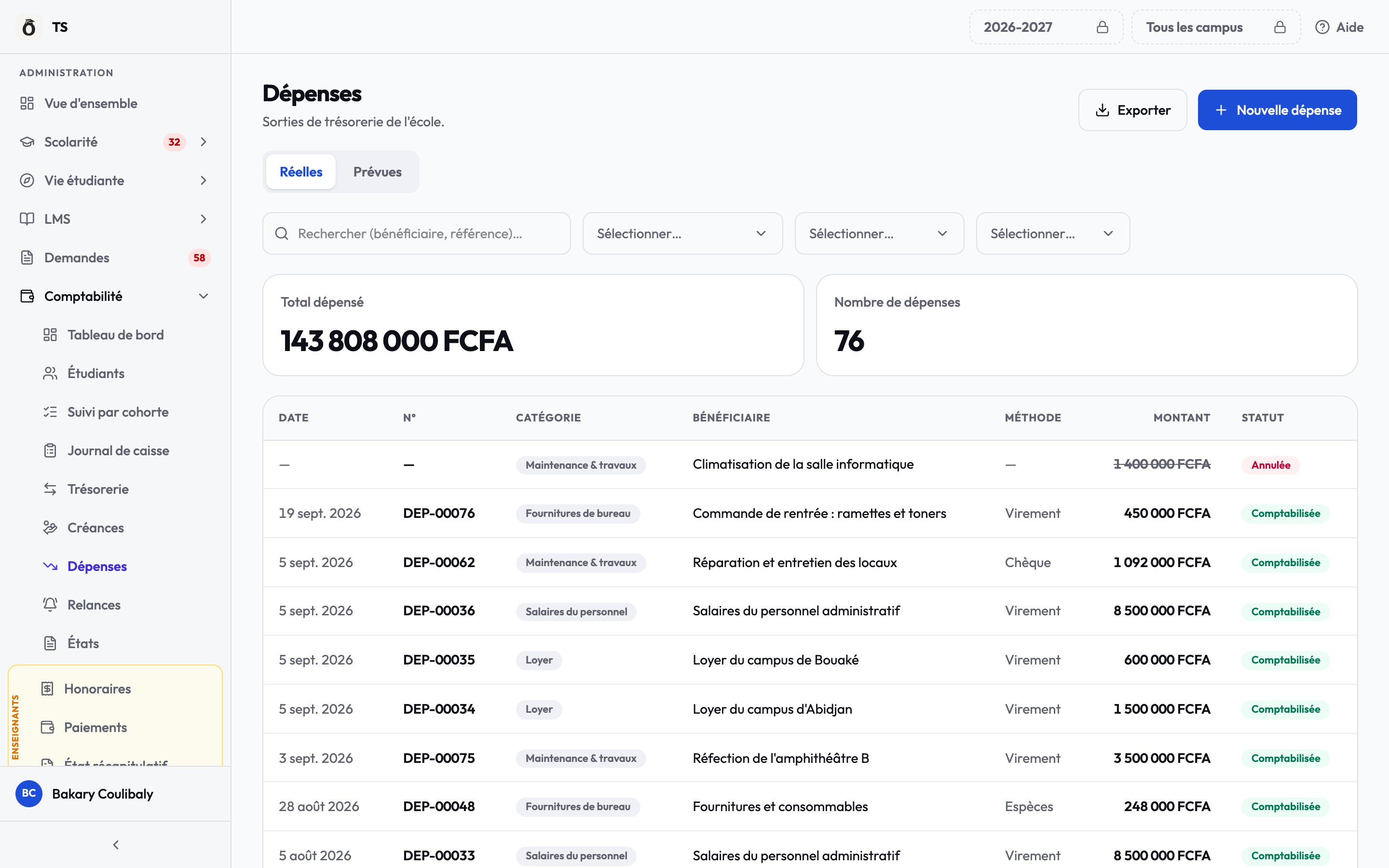
Ouvrez Comptabilité › Dépenses. L'onglet Réelles liste les dépenses enregistrées, avec le Total dépensé et leur Nombre.
Chaque ligne donne la date, le numéro DEP-…, la catégorie (un trombone signale un justificatif joint), le bénéficiaire, le mode et le montant. Une dépense annulée reste visible, barrée, avec le statut Annulée, et sort du total.
La recherche porte sur le bénéficiaire et la référence ; trois listes filtrent par catégorie, par mode et par année civile.
Bon à savoir
Joignez toujours le justificatif à la saisie : c'est lui qu'on vous demandera au contrôle, et le trombone de la liste montre d'un coup d'œil ce qui manque.
Exporter télécharge l'onglet affiché (Réelles ou Prévues) en Excel, filtré par catégorie, mode et année. La recherche, elle, n'est pas reprise dans l'export.
Les dépenses en espèces et les encaissements partagent la série ESP- : en cas de doute sur l'ordre des opérations de caisse, c'est elle qui fait foi.
Si ça bloque
« Banque et n° de chèque requis pour un paiement par chèque. » : les deux champs apparaissent dès que vous choisissez Chèque.
« Type de fichier non autorisé (PDF/JPG/PNG). » : Skoull vérifie le contenu réel du fichier, pas seulement son extension.
« Fichier trop volumineux (5 Mo max). » : réduisez la photo ou scannez en PDF.
« Saisie invalide. » avec un montant à virgule : les montants s'enregistrent en francs entiers.
« Non autorisé. » : votre compte consulte les dépenses mais n'a pas le droit de gérer la comptabilité, même si les boutons sont visibles.
« Cette dépense n'est pas une prévision. » : un collègue vient de payer ou d'abandonner cette prévision. Rechargez la page.
Questions fréquentes
›Peut-on corriger le montant d'une dépense déjà enregistrée ?
Non : annulez-la avec un motif et saisissez-la de nouveau. Les deux restent visibles, ce qui garde la trace de la correction.
›Quand le numéro DEP est-il attribué ?
Au moment où la dépense est enregistrée, ou quand une prévision est marquée payée. Une prévision abandonnée n'en consomme aucun, si bien que la série reste continue.
›Les dépenses suivent-elles le campus choisi dans la barre du haut ?
Non : l'écran montre toutes les dépenses de l'école. Le campus d'une dépense sert à la ventilation dans les états et la trésorerie.
Voir aussi
- Trésorerie
Entrées moins sorties : la position nette, mois par mois, exportable.
- Journal de caisse
Tous les encaissements du jour ou de la période, avec leur référence et leur mode.
- États et exports
Les états comptables (dont affectés / non affectés) et leurs exports Excel.
- Réglages généraux de la comptabilité
Délai de grâce, frais d'inscription, majoration mobile money, tiers et catégories de dépenses.